ترجمهٔ کتاب در Word یا واژهچین؟ از متن مبدأ تا فایل نهایی، کدوم مسیر راحتتره؟
مقایسهٔ Word و واژهچین در ترجمهٔ کتاب؛ دیدن متن مبدأ کنار ترجمه، یادداشت، بازبینی، همکاری و خروجی DOCX برای انتخاب مسیر مناسب پروژه.
خیلی از مترجمها کارشون رو با Word شروع میکنن. فایل رو باز میکنید، ترجمه رو مینویسید، برای ویراستار کامنت میذارید و آخرش هم همون فایل رو تحویل میدید. برای خیلی از پروژهها همین کاملاً کافیه.
اما وقتی یه کتاب بلند دارید و همزمان باید متن انگلیسی، ترجمهٔ فارسی، یادداشتها و چند مرحله بازبینی رو مدیریت کنید، یه سؤال تازه پیش میاد: همهچیز رو توی Word نگه داریم یا از یه فضای کار مخصوص ترجمه استفاده کنیم؟
اینجا قرار نیست بگیم Word رو کنار بذارید. مسئله بیشتر تفاوت دو روش کاره: ورد سندمحوره. یعنی مرکز کار همون فایل شماست. واژهچین پروژهمحوره. یعنی متن اصلی، ترجمه و یادداشتها توی یه محیط کنار هم قرار میگیرن.
برای یه پروژه ممکنه Word بهتنهایی کافی باشه. برای یه پروژهٔ دیگه، شاید ترجمه توی واژهچین و آمادهسازی نهایی توی Word راحتتر باشه.
تفاوت اصلی این نیست که کجا تایپ میکنید
اصل ماجرا، نظم روند کاره. توی واژهچین، متن مبدأ و ترجمه وارد یه پروژه میشن. بندها رو کنار هم میبینید، ترجمه رو ویرایش میکنید، یادداشت میذارید و در آخر خروجی DOCX میگیرید. این یعنی واژهچین قرار نیست «خودش کتاب رو ترجمه کنه».
کار اصلیش اینه که ترجمه و بازبینی رو توی یه محیط جمعوجور نگه داره. ورد هم ابزار سادهای نیست. میتونید دو فایل رو کنار هم باز کنید، روی متن کامنت بذارید، Track Changes روشن کنید و با ویراستار روی سند کار کنید.
پس مقایسهٔ درست این نیست: «ورد برای مترجم ساخته نشده، واژهچین ساخته شده.» سؤال بهتر اینه: برای روشی که من کار میکنم، کدوم محیط دردسر کمتری داره؟
چون واژهچین آنلاینه، یعنی Word نیست؟
نه. Microsoft Word هم نسخهٔ تحت وب داره و از طریق OneDrive میشه فایل رو آنلاین ذخیره کرد و روی اون کار کرد. پس «آنلاینبودن» بهتنهایی مزیت انحصاری واژهچین نیست. تفاوت واقعی رو وقتی حس میکنید که دارید ترجمه میکنید.
مثلاً:
- متن انگلیسی دقیقاً کجاست؟
- ترجمهٔ همین بند رو کجا میبینید؟
- یادداشتی که دیروز دربارهٔ یه معادل گذاشتید چطور پیدا میکنید؟
- وقتی فردا برمیگردید، از کجا معلومه باید کار رو از کجا ادامه بدید؟
این سؤالها خیلی مهمتر از بحث «آنلاین یا آفلاین»ان.
متن اصلی و ترجمه رو چطور کنار هم ببینیم؟
توی نسخههای دسکتاپ Word میتونید دو فایل رو باز کنید و با View Side by Side کنار هم بذارید. با Synchronous Scrolling هم میشه دو پنجره رو همزمان اسکرول کرد. برای مقایسهٔ دو متن، قابلیت مفیدیه.
ولی یه نکته: همزمان اسکرولشدن دو فایل به معنی این نیست که Word خودش فهمیده کدوم پاراگراف انگلیسی مربوط به کدوم پاراگراف فارسیه. توی واژهچین، متن مبدأ و ترجمه از اول داخل یه فضای کار کنار هم قرار میگیرن.
توی مسیر بررسیشده، بندها بر اساس ترتیب با هم جفت میشن. اما اینجا هم نباید انتظار جادو داشته باشیم. اگه مترجم یه بند رو به دو بند تقسیم کرده باشه یا ترتیب متن عوض شده باشه، باید جفتها رو بررسی کنید.
یعنی این هم «تطبیق معنایی بیخطا» نیست. بهترین آزمایش؟ یه بخش واقعی از کتابتون رو وارد کنید که تعداد پاراگرافهای انگلیسی و فارسی دقیقاً یکی نباشه. اون موقع مشخص میشه محیط واقعاً چقدر به کارتون میاد.
Word و واژهچین در چند کار روزمره
| کار | Word | واژهچین |
|---|---|---|
| دیدن متن اصلی کنار ترجمه | دو فایل کنار هم | دو متن داخل پروژه |
| ثبت تصمیم مترجم | Comment | یادداشت مربوط به بند |
| ادامهٔ کار آنلاین | Word Web و فضای ابری | بازکردن دوبارهٔ پروژه |
| گرفتن پیشنهاد ترجمه | Translate در نسخههای پشتیبانیشده | دستیار اختیاری کنار بند |
| تحویل فایل | ویرایش و قالببندی مستقیم | خروجی DOCX برای تحویل یا ادامهٔ کار |
وجود یه قابلیت توی هر دو ابزار به این معنی نیست که جزئیاتشون دقیقاً یکیه. بهتره همیشه با فایل واقعی خودتون امتحان کنید.
یادداشت مترجم با Track Changes فرق داره
فرض کنید برای اسم یه شخصیت دو جور آوانویسی ممکنه. کنار جمله مینویسید: «این شکل رو انتخاب کردم چون تلفظ اسم توی متن اینطوریه.» این یادداشت مترجمه. حالا ویراستار عبارت شما رو عوض میکنه و میخواد شما دقیقاً ببینید چه چیزی حذف یا اضافه شده.
اینجا Track Changes به کار میاد. این دو کار یکی نیستن. ورد برای کامنت و ثبت تغییرات ابزارهای مشخصی داره. توی بررسی انجامشده از واژهچین هم یادداشتهای بند ذخیره میشن و میتونن توی فایل Word خروجی بهصورت Comment دیده بشن.
ولی از این نباید نتیجه بگیریم که واژهچین همون تاریخچه و Track Changes کامل Word رو داره. اگه ویراستارتون فایل Word با تغییرات قابل Accept و Reject میخواد، این موضوع رو قبل از شروع پروژه مشخص کنید.
دستیار ترجمه؛ مهم اینه کجا پیشنهاد رو میبینید
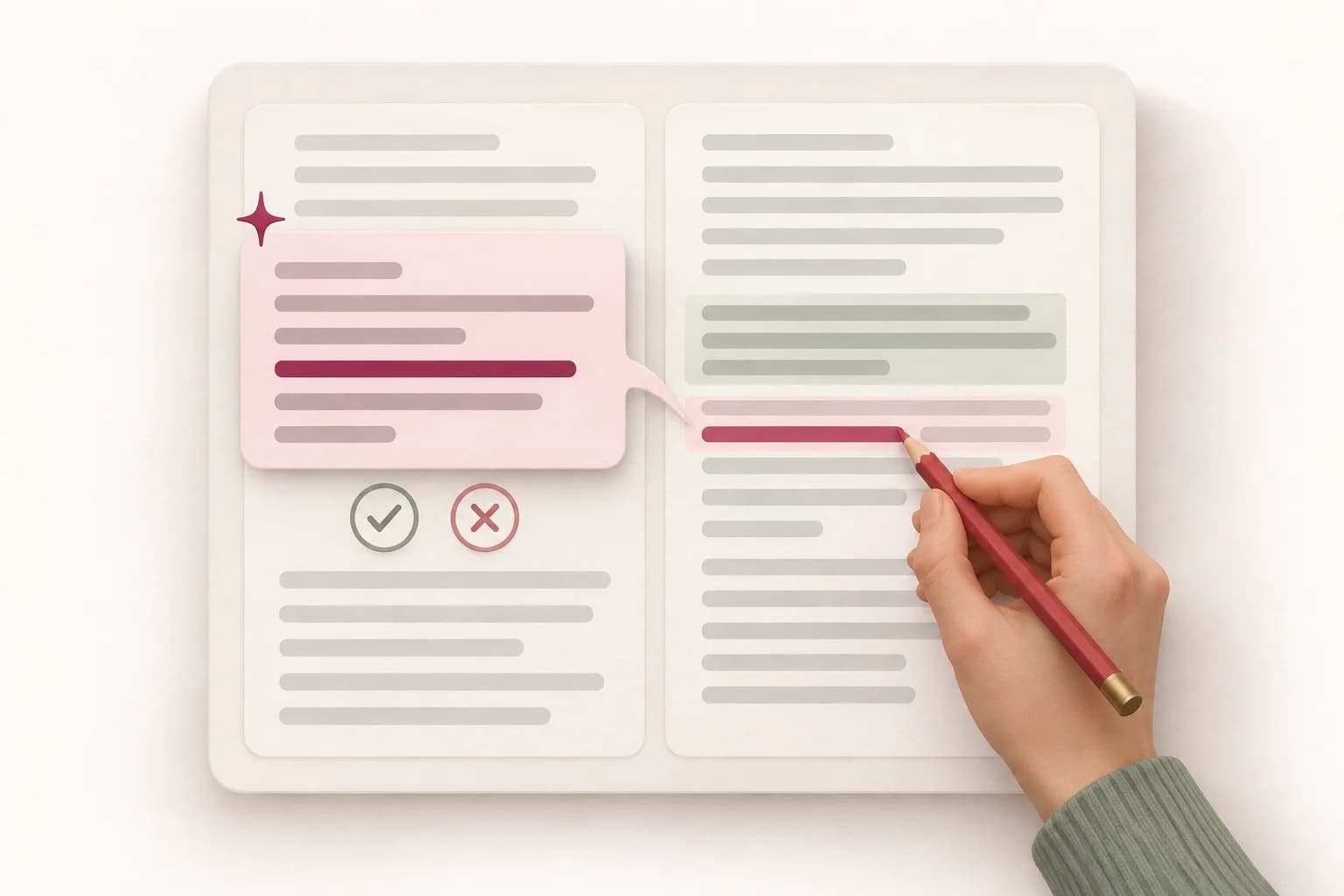
ورد توی نسخهها و شرایط پشتیبانیشده قابلیت Translate داره. پس درست نیست بگیم Word هیچ ابزار ترجمهای نداره. در واژهچین، پیشنهاد دستیار کنار همون بند نمایش داده میشه. اول پیشنهاد رو میبینید، بعد خودتون تصمیم میگیرید قبولش کنید، ردش کنید یا قبل از اعمال تغییرش بدید. تا قبل از تأیید شما، متن ترجمه تغییر نمیکنه.
اما اینجا هم اصل ماجرا «داشتن AI» نیست. مهمتر اینه که پیشنهاد رو چطور بررسی میکنید. مثلاً ببینید:
- «شاید»، «فقط» یا «تقریباً» از جمله حذف نشده؟
- اسم و عدد درست مونده؟
- لحن شخصیت عوض نشده؟
هر ابزاری پیشنهاد رو تولید کرده باشه بازبینی نسخهٔ نهایی همچنان با مترجمه.
ورد فارسی رو پشتیبانی میکنه، پس تفاوت کجاست؟
ورد از زبانهای راستبهچپ پشتیبانی میکنه. پس نباید مزیت واژهچین رو اینطوری توضیح بدیم که: «ورد با فارسی مشکل داره.» مسئله این نیست. تفاوت قابلبررسی واژهچین اینه که رابط فارسی و ابزارهای مربوط به روند ترجمهٔ کتاب توی یه محیط کنار هم قرار گرفتن.
باز هم بهترین راه تست واقعیه. یه پاراگراف انتخاب کنید که داخلش فارسی، اسم انگلیسی، سال، پرانتز و حتی پاورقی باشه. فقط به ظاهرش داخل برنامه نگاه نکنید. خروجی نهایی رو هم باز کنید و ببینید چیزی بههم نریخته یا نه.
همکاری آنلاین؛ Word اینجا دست پُرتری داره
وقتی Word رو با فضای ابری مایکروسافت استفاده میکنید، بسته به حساب و نسخه میتونید امکاناتی مثل همکاری همزمان، کامنت و تاریخچهٔ نسخهها داشته باشید. اگه تیم شما همین الان با OneDrive و Microsoft 365 کار میکنه، این موضوع مزیت مهمیه.
توی واژهچین، چیزی که توی بررسی فعلی تأیید شده اینه که پروژه ذخیره میشه، دوباره باز میشه و ویرایشها و یادداشتها باقی میمونن. ولی نباید از این نتیجه بگیریم که همهٔ قابلیتهای همکاری همزمان یا تاریخچهٔ نسخهٔ Word هم وجود دارن.
هر چیزی رو بر اساس قابلیت واقعی حساب و طرح خودتون بسنجید. و توی هر دو روش، بهتره یه نسخهٔ مستقل برای تحویل داشته باشید. تا آخر کار هم دقیقاً معلوم باشه کدوم فایل «نسخهٔ ارسالشده برای ویراستار»ه، نه اینکه پنج فایل داشته باشید به اسم:
finalfinal2final-newfinal-lastfinal-last-real
شاید اصلاً لازم نباشه یکی رو انتخاب کنید
برای خیلی از مترجمها بهترین جواب میتونه این باشه: ترجمه در واژهچین، آمادهسازی نهایی در Word. یعنی متن و ترجمه رو توی واژهچین کنار هم نگه دارید، بندبهبند کار کنید، یادداشت بذارید و بعد DOCX بگیرید.
بعد فایل رو توی Word باز کنید و مراحل نهایی رو انجام بدید: قالببندی، بازبینی با ویراستار، Track Changes یا هر چیزی که ناشر میخواد. فقط یه قانون مهم داشته باشید: از یه جایی به بعد مشخص کنید نسخهٔ اصلی کدومه.
خروجی DOCX هم بهتنهایی تضمین نمیکنه تمام استایلها، صفحهبندی، ارجاعهای خودکار یا تاریخچهٔ سند اولیه دقیقاً حفظ بشن. قبل از انتقال یه کتاب کامل، چند صفحهٔ سخت رو امتحان کنید.
چه وقت Word بهتنهایی کافیه؟
اگه پروژه کوتاهه، متن اصلی کنار دستتونه، ویراستار هم روی Word کار میکنه و مدیریت فایلها و یادداشتها هنوز اذیتتون نمیکنه، لازم نیست فقط به خاطر وجود یه ابزار جدید روش کارتون رو عوض کنید. ورد ممکنه کاملاً کافی باشه.
مخصوصاً اگه مسئلهٔ اصلی شما بیشتر قالببندی و آمادهسازی نهایی فایل باشه.
چه وقت واژهچین ارزش امتحانکردن داره؟
اگه مرتب بین اینها جابهجا میشید: متن اصلی، فایل ترجمه، یادداشتها و نسخههای مختلف؛ یا دوست دارید ترجمه رو بندبهبند توی یه محیط فارسی جلو ببرید؛ یا یه ترجمهٔ نیمهتمام دارید و میخواید اون رو کنار متن مبدأ ادامه بدید؛
اونوقت امتحانکردن واژهچین منطقیه. ولی باز هم با یه فصل کامل شروع نکنید. چند صفحه وارد کنید، باهاش کار کنید، ذخیره کنید، دوباره بازش کنید و در نهایت خروجی بگیرید. بعد تصمیم بگیرید.
پرسشهای رایج
واژهچین قراره جای Word رو بگیره؟
نه لزوماً. تمرکز واژهچین روی روند ترجمه و بازبینی کتابه. ممکنه فایل نهایی هنوز برای قالببندی، ویرایش نهایی یا تأیید ناشر وارد Word بشه.
استفاده از واژهچین یعنی کل کتاب با AI ترجمه میشه؟
نه. واژهچین فضای کار مترجمه و دستیار هوش مصنوعی نقش پیشنهاددهنده داره. انتخاب متن، بررسی پیشنهاد و تصمیم دربارهٔ نسخهٔ نهایی همچنان با مترجمه.
برای دیدن مراحل ورود فایل، بازبینی بندها و گرفتن خروجی، راهنمای شروع ترجمهٔ کتاب در واژهچین رو ببینید. اگر یکدستی نامها و اصطلاحات براتون مهمه، روش ساخت واژهنامه و شیوهنامهٔ پروژه هم در هر دو مسیر به کار میاد.
بالاخره Word یا واژهچین؟
اگه Word الان تمام نیازتون رو برطرف میکنه، دلیلی نداره فقط برای استفاده از یه ابزار جدید روش کارتون رو پیچیده کنید. ولی اگه بخش زیادی از وقتتون صرف این میشه که:
- متن اصلی رو پیدا کنید،
- پاراگراف متناظر رو پیدا کنید،
- یادتون بیاد قبلاً چه تصمیمی گرفته بودید،
- یا بفهمید آخرین نسخه کدومه،
شاید مسئله دیگه خود ترجمه نباشه، بلکه نظم روند کاره. اونجاست که یه فضای کار پروژهمحور مثل واژهچین میتونه ارزش امتحانکردن داشته باشه. و شاید جواب نهایی اصلاً «Word یا واژهچین» نباشه. برای بعضی پروژهها، جواب منطقیتر اینه: واژهچین برای ترجمه و بازبینی؛ Word برای آمادهسازی و تحویل نهایی.
فقط از اول مشخص کنید نسخهٔ اصلی کجاست و چه زمانی کار از یه محیط به محیط دیگه منتقل میشه. برای امتحانکردنش هم لازم نیست ریسک کنید و یه کتاب کامل وارد کنید. چند صفحه از یه پروژهٔ واقعی رو توی واژهچین امتحان کنید، خروجی DOCX بگیرید و همون فایل رو توی Word باز کنید.
اونوقت خیلی راحتتر میفهمید کدوم مسیر واقعاً با روش کار شما جور درمیاد.